sábado, 23 de julio de 2011

COMPONENTES INTERNOS: EL PROCESADOR

EL PROCESADOR 

El procesador es el cerebro de la computadora ya que gobierna su funcionamiento y es el encargado de ejecutar los programas y procesar los datos introducidos por el usuario. A este componente también se le denomina CPU (Central Processing Unit) o Unidad Central de Proceso. 

Tienen una forma cuadrada o rectangular y son colocados en un espacio en la placa base llamado zócalo (socket en inglés) y su velocidad de proceso se mide en Megahertz (Mhz) o Gigahertz (Ghz). Se tienen varias opciones con relativamente poca diferencia notoria para el usuario común. 

Velocidad Real o interna: la velocidad a la que funciona el procesador internamente.
Velocidad del bus o externa: también llamada "FSB", es la velocidad a la que se comunican el procesador y la placa base.

En el mercado actual podemos encontrar varias clases de procesador dentro de 2 fabricantes: AMD y Intel.

Hay que comentar que Intel es por excelencia el productor de microprocesadores para PC, fue quien construyo en 1971 el procesador de 4 bits incorporado en casi todos los aparatos electrónicos hoy en día, y ha sido el mayor fabricante de procesadores para PC desde su línea 80xxx en las primeras generaciones de PC's. En el tiempo, Intel ha tenido poca competencia de la cual sobrevive la compañía AMD, que ha beneficiado el mercado generando mejores precios para los usuarios y aunque los anteriores procesadores AMD distaban de la capacidad real de proceso de los Intel, en la actualidad son una verdadera alternativa ya que incluso algunos de sus productos han obtenido en pruebas de laboratorio, mejores niveles de desempeño que sus equivalentes Intel. Sin perder de vista que los componentes informáticos están estrechamente relacionados, es de aceptar que buena parte del software existente, tiene mayor compatibilidad con los componentes Intel.
Procesador AMD

Los procesadores Celeron de Intel y Duron de AMD, son destinados a máquinas definidas como de bajo costo, y en su fabricación se reduce costos y también las capacidades de algunas componentes internos, especialmente las memorias cache L2. (ver glosario, cache de nivel 2)

Por último, es de aclarar que es casi obligatorio mencionar al procesador como el componente principal del sistema, ya que es el cerebro de la computadora y tiene la función de coordinar todos los procesos que se realizan en el equipo, es quien procesa toda la información generada, sean datos o instrucciones para procesar y manipular los datos.


COMPONENTES INTERNOS: TARJETA MADRE

LA PLACA BASE Y SUS COMPONENTES

La tarjeta madre (en inglés motherboard) es una tarjeta de circuito impreso que da soporte de las demás partes de la computadora. Con una serie de circuitos integrados, la tarjeta madre sirve para llevar una conexión entre esos dispositivos internos (procesador, memorias, etc.) que hacen posible el correcto funcionamiento del ordenador. Todas las tarjetas madres tienen un software denominado BIOS que es el que se asegura que esta cumpla con el objetivo de gestión de todos estos dispositivos.
1. BASE:

La base propiamente dicha es una plancha de material sintético en la que están incrustados los circuitos en varias capas y a la que se conectan los demás elementos que forman la placa base.

2. PARTE ELECTRICA:

Es una parte muy importante de la placa base, y de la calidad de sus elementos va a depender en gran medida la vida de nuestro ordenador. Está formado por una serie de elementos (condensadores, transformadores, diodos, estabilizadores, etc.) y es la encargada de asegurar el suministro justo de tensión a cada parte integrante de la placa base.

3. BIOS:
Se conoce como la BIOS al módulo de memoria tipo ROM (Read Only Memory – Memoria de solo lectura), que actualmente suele ser una EEPROM o una FLASH, en el que está grabado el BIOS, que es un software muy básico de comunicación de bajo nivel, normalmente programado en lenguaje ensamblador (es como el firmware de la placa base).
BIOS


El BIOS puede ser modificado (actualizado) por el usuario mediante unos programas especiales. Tanto estos programas como los ficheros de actualización deben ser suministrados por el fabricante de la placa base.

Esta memoria no se borra si se queda sin corriente, por lo que el BIOS siempre está en el ordenador. Algunos virus atacan el BIOS y, además, este se puede corromper por otras causas, por lo que algunas placas base de gama alta incorporan dos EEPROM conteniendo el BIOS, uno se puede modificar, pero el otro contiene el BIOS original de la placa base, a fin de poder restaurarlo fácilmente, y no se puede modificar. 

Su función es la de chequear los distintos componentes en el arranque, dar manejo al teclado y hacer posible la salida de datos por pantalla. También emite por el altavoz del sistema una serie pitidos codificados, caso de que ocurra algún error en el chequeo de los componentes.

Al encender el equipo, se carga en la RAM (aunque también se puede ejecutar directamente). Una vez realizado el chequeo de los componentes (POST – Power On Seft Test), busca el código de inicio del sistema operativo, lo carga en la memoria y transfiere el control del ordenador a este. Una vez realizada esta transferencia, ya ha cumplido su función hasta la próxima vez que encendamos el ordenador. 


4. CHIPSET:

Si definimos el microprocesador como el cerebro de un ordenador, el chipset es su corazón.

Es el conjunto de chips encargados de controlar las funciones de la placa base, así como de interconectar los demás elementos de la misma.

Hay varios fabricantes de chipset, siendo los principales INTEL, VIA y SiS.

También NVidia está desarrollando chipset NorthBridge de altas prestaciones en el manejo de la gráfica SLI y gráficas integradas en placa base, sobre todo para placas base de gama alta.

Los principales elementos del chipset son:

A. Northbridge:

Aparecido junto con las placas ATX (las placas AT carecían de este chip), debe su nombre a la colocación inicial del mismo, en la parte norte (superior) de la placa base. Es el chip más importante, encargado de controlar y comunicar el microprocesador, la comunicación con la tarjeta gráfica AGP y la memoria RAM, estando a su vez conectado con el SouthBridge. AMD ha desarrollado en sus procesadores una función que controla la memoria directamente desde el éste, descargando de este trabajo al NorthBridge y aumentando significativamente el rendimiento de la memoria.

B. Southbridge:

Es el encargado de conectar y controlar los dispositivos de Entrada/Salida, tales como los slot PCI, teclado, ratón, discos duros, lectores de DVD, lectores de tarjetas, puertos USB, etc. Se conecta con el microprocesador a través de NorthBridge.

BIOS: Puente Norte y Puerto Sur


C. Memoria Caché:

Es una memoria tipo L2, ultrarrápida, en la que se almacenan los comandos más usados por el procesador, con el fin de agilizar el acceso a estos. Las placas base actuales no suelen llevar memoria caché, ya que ésta está integrada en los propios procesadores, sistema por el que trabaja de una forma más rápida y eficiente.

5. SOCKET:


Es el slot donde se inserta el microprocesador. Dependiendo de para qué procesador esté diseñada la placa base, estos slot son de los siguientes tipos:
Socket 775
Actualmente los zócalos a menudo se nombran de acuerdo al número de pins en el PGA. Los zócalos más comúnmente usados son:
Socket 478 - para procesadores más viejos de Pentium y Celeron
Socket 754 - para AMD Sempron y algunos procesadores Athlon AMD
Socket 775 - para procesadores Celeron D, Core 2 Duo, etc.
Socket 939 - para procesadores más nuevos y más rápidos de AMD Athlon
Socket A - para  procesadores más viejos de AMD Athlon


NOTA: PARA MAYOR REFERENCIA DE SOCKET VISITA LA SIGUIENTE DIRECCION:
http://www.duiops.net/hardware/micros/sockets.htm

6. SLOT DE MEMORIA:

Slot DDR3
Son los bancos donde van insertados los módulos de memoria. Su número varía entre 2 y 6 bancos y pueden ser del tipo DDR, de 184 contactos o DDR2, de 240 contactos. Ya se están vendiendo placas base con bancos para memorias DDR3, también de 240 contactos, pero incompatibles con los bancos para DDR2.


7. SLOT DE EXPANSIÓN: 

Son los utilizados para colocar placas de expansión. Pueden ser de varios tipos.

AGP

Ya en desuso. Con una tasa de transferencia de hasta 2 Gbps (8x) y 533 Mhz, ha sido hasta ahora el estándar para la comunicación de las tarjetas gráficas con el NorthBridge.

PCIe

 Puertos PCIe para gráfica. En este caso vemos que hay dos, para poder montar un sistema SLI.

Que es el estándar actual de comunicación con las tarjetas gráficas. Con una tasa de transferencia de 4 Gbps en cada dirección y 2128 Mhz en su versión 16x, que es la empleada para este desempeño.

Cada vez hay más placas en el mercado que incorporan la tecnología SLI, desarrollada por NVidia, que consiste en dos slot de video PCIe, lo que permite conectar dos tarjetas gráficas para trabajar simultáneamente, bien con un monitor o con un máximo de hasta 4 monitores simultáneamente. Esta tecnología es muy útil para trabajar con software implementado para usarla, ya que supone trabajar con dos GPU simultáneamente, pero encarece bastante el costo de las placas base (pueden llegar al doble, en comparación con otra placa de las mismas características, pero sin SLI).

Por su parte, ATI ha desarrollado una tecnología prácticamente igual, denominada CrossFire.

PCI

Los PCI (Periferical Componet Interconect) usados en la actualidad son los PCI 3.0, con una tasa de transferencia de 503 Mbps a 66 Mhz y soporte de 5v. Su número varia, dependiendo del tipo de placa, normalmente entre 5 slot (ATX) y 2 slot (Mini ATX).


8. CONECTORES:

SATA

Es una conexión de alta velocidad para discos duros y grabadoras de DVD. Hay dos tipos de SATA:
Slot SATA


A. SATA1,
Con una tasa de transferencia de 1.5 Gbps (150GB/s)

B. SATA2,
Con una tasa de transferencia de 3 Gbps (300GB/s)

En la actualidad el estándar SATA1 no se monta en prácticamente ninguna placa.


IDE

Es la conexión utilizada para los discos duros, con una tasa de transferencia máxima de 133 Mbps, lectores de CD, de DVD, regrabadoras de DVD y algún que otro periférico, como los lectores IOMEGA ZIP. Consisten en unos slot con 40 pines (normalmente 39 más uno libre de control de posición de la faja) en los que se insertan las fajas que comunican la placa base con estos periféricos. Admiten sólo dos periféricos por conector, teniendo que estar estos configurados uno como Master o maestro y otro como Slave o esclavo, aunque también permiten que ambas unidades estén comfiguradas como CS (Cable Select), en cuyo caso la relación maestro/esclavo la determina la posición en la faja (el conector marcado System a la placa base, el conector intermedio se reconoce como esclavo y el conector del extremo como maestro).
Para esta configuración, las unidades que se conectan a estos slot tienen unos pines con puentes de configuración.

Slot IDE


FDD

Slot con 34 pines (normalmente 33 pines más uno libre de control de posición de la faja), que es el utilizado mediante una faja para conectar la disquetera.

USB

Consiste en una conexión de cuatro pines (aunque suelen ir por pares) para conectar dispositivos de expansión por USB a la placa base, tales como placas adicionales de USB, lectores de tarjetas, puertos USB frontales, etc.  Las placas base cada vez traen más conectores USB, siendo ya habitual que tengan cuatro puertos traseros y otros cuatro conectores internos. Las placas actuales incorporan USB 2.0, con una tasa de transferencia de hasta 480 Mbps (teóricos, en la practica raramente se pasan de 300 Mbps). Actualmente hay una amplísima gama de periféricos conectados por USB, que van desde teclados y ratones hasta modem, cámaras Web, lectores de memoria, MP3, discos y dvd externos, impresoras, etc (prácticamente cualquier cosa que se pueda conectar al ordenador).

9. CONEXIONES I/O:

Las conexiones I/O (Input/Output) son las encargadas de comunicar el PC con el usuario a través de los llamados periféricos de interfaz humana (teclado y ratón), así como con algunos periféricos externos.

Situadas en la parte superior trasera de la placa base (en el panel trasero que comentábamos en la descripción física de la placa base), la posición de estos en cuanto a situación con respecto al resto de la placa base y medidas totales del soporte está estandarizada, salvo en aquillas placas diseñadas para equipos muy concretos de algún fabricante (HP, Sony, Dell...).

Conexiones de Entrada y Salida
Estos conectores, en el formato estándar, son:

A. PS/2

Dos conectores del tipo PS2, de 6 pines, uno para el teclado y otro para el ratón, normalmente diferenciados por colores (verde para ratón y malva para teclado).

B. USB

Suelen llevar cuatro conectores USB 2.0 En muchor casos traen otros dos en una plaquita que se conecta a los USB internos de la placa.

C. RS-232

Conocidos también como puertos serie. Suelen traer uno o dos (aunque cada vez son más las placas que traen solo uno e incluso ninguno, relegando este tipo de puerto a un conector interno y una plaquita para instalar sólo en caso de que lo necesitemos), ya que es un dispositivo que cada vez se utiliza menos).

D. PARALELO

Es un puerto cuya principal misión es la conexión de impresoras. Dado que las impresoras vienen con puerto USB cada vez se utiliza menos, habiendo ya algunas placas que carecen de este puerto.

E. ETHERNET

Es un conector para redes en formato RJ-45. Actualmente todas las placas base vienen con tarjeta de red tipo Ethernet, con velocidades 10/100, llegando a 10/100/1000 en las placas de gama media-alta y alta. Algunos modelos de gama alta incorporan dos tarjetas Ethernet.

F. SONIDO

Igual que en el caso anterior. La calidad del sonido en placa base es cada vez mejor, lo que ha hecho que los principales fabricantes de tarjetas de sonido abandonen las gamas bajas de estas, centrándose en gamas media-alta y alta. El sonido que incorporan las placas base va desde el 5.1 de las placas de gama baja hasta las 8.1 de algunas de gama media-alta y alta. Utilizan el estándar AC97 (Audio Codec 97) de alta calidad y 16 ó 20 bit. Muchas de ellas incorporan salida digital.
Los principales fabricantes de chip de sonido son Intel, Realtech, Via, SiS y Creative.


10. OTROS ELEMENTOS:
En la actualidad hay otras conexiones que suelen venir con las placas base, dependiendo del modelo y gama de éstas.

A. IEEE 1394 (FIREWIRE)

Introducido por Appel en colaboración con Sony (Sony los denomina i.Link ).

De uso común en las placas de gama alta y algunas de gama media-alta, es un puerto diseñado para comunicaciones de alta velocidad mantenida, sobre todo para periféricos de multimedia digital y discos duros externos. Su velocidad de transferencia es de 400 Mbps reales a una distancia de 4.5 m, pudiéndose conectar un máximo de 63 periféricos. Si bien en teoría un USB 2.0 tiene una tasa de transferencia mayor (480 Mbps), en la práctica no es así, existiendo además otros inconvenientes con USB que hacen que para comunicaciones con cámaras de video digitales el estándar de conexión sea IEEE 1394.
Suelen tener una conexión exterior y una toma interior, de aspecto similar a las USB.

B. WIFI 802.11b/g

Algunas placas de gama alta, además de la tarjeta de red ethernet, tienen otra tarjeta de red WIFI que cumple los estándar 802.11b/g.

C. VGA

Las placas Mini ATX suelen llevar incorporada la tarjeta gráfica en placa base. Esto se hace para adaptar estas placas a ordenadores de pequeño tamaño y de bajo coste. Estas gráficas pueden llegar a los 256 Mb, pero se debe tener en cuenta que, al contrario de lo que ocurre con las tarjetas gráficas no integradas, utilizan la memoria la de la RAM del ordenador en forma reservada (en casi todas las placas base actuales que llevan la gráfica incorporada se configura en el SETUP la cantidad de memoria que queremos usar como gráfica), por lo que un ordenador con 1Gb de RAM y VGA integrada de 128MB solo dispone de 896MB de RAM para el sistema.

Estas gráficas suelen ser de bajas prestaciones, aunque están saliendo al mercado unas series de gráficas integradas con memoria incorporada y unas prestaciones superiores, que incorporan incluso salidas DVI (como la que se ve en la imagen del inicio de esta sección).

D. SATA

Cada vez son más las placas base que incorporan un conector SATA en el panel posterior (recordemos que SATA permite conexión en caliente.

 
La Tarjeta Madre y sus componentes 

viernes, 22 de julio de 2011

COMPONENTES INTERNOS

CAJA DEL SISTEMA (GABINETE)
Una de las partes más importantes de una computadora es la caja, esta es la que se encarga de albergar todos los componentes en su interior de forma adecuada y de protegerlos de las agresiones del medio. La caja es un componente básico para cualquier computadora pero también es el lienzo sobre el que muchos realizan sus creaciones. 
El Gabinete y sus partes

La caja del sistema consta de los siguientes componentes:
1. Cubierta  
2. Interruptores
3. Fuente de energía ( Power Supply)
4. Bahías para unidad
5. Chasis
6. Panel frontal 

La forma y tamaño de la caja influye en como sus componentes se ajustan ya que ofrecen además de la estética y estructura, energía, seguridad, protección y enfriamiento para los dispositivos electrónicos y otros dispositivos montados dentro de ella.

Las cajas de las computadoras personales vienen en todos los tamaños, formas, colores y estilos. 

Diferentes formas, tamaños y colores de Case


1. La Cubierta
La Cubierta desempeña un papel importante en el enfriamiento, protección y estructura de la PC. Esta debe adherirse al chasis de forma cómoda.  

Hay una variedad de formas en las cuales la cubierta exterior de la caja de la computadora personal se fija al chasis. Algunas por medio de tornillos que unen las partes de la cubierta al frente, a los lados y a la parte de atrás del chasis lo cual rara vez se necesitará retirar por completo la cubierta y otras por medio de agujeros para sujeción o cerrojos por deslizamientos. Lo más recomendable es la que se asegura por medio de tornillos al chasis.


La cubierta de la caja viene en dos versiones: la vertical y la horizontal siendo más usada la vertical. También vienen semi armadas con motherboards, memoria y procesador las cuales se llaman barebone.

Las cajas de computadoras personales pueden ser AT (Advance Technology  o Tecnología Avanzada) o ATX (Advance Technology Extended o Tecnología Extendida). Si no sabes si tu caja es AT o ATX, mira por ejemplo el conector de corriente procedente de la fuente: en las AT es un cable negro y grueso que une el interruptor con la fuente, y en las ATX en vez de eso hay un pequeño cablecito de 2 hilos con un conector que va a la placa base.


2. Interruptores
El interruptor de energía y el de reinicio se encuentran en la mayoría de las PC más modernas en la parte del frente.

3. Fuente de energía
La fuente de energía conocida como Power Supply debe convertir energía de corriente alterna en energía de corriente directa para ser utilizada por los componentes internos de la computadora y albergar y suministrar energía al ventilador de enfriamiento del sistema principal.

Las computadoras personales más antiguas, tienen el interruptor de encendido en la parte de atrás. Las más modernas lo tienen en el panel frontal y está conectado directamente a la tarjeta madre y no a la fuente de energía. La forma de la fuente de energía define su forma física. En la mayoría de los casos es el mismo que el de la caja del sistema y de la tarjeta madre.

4. Bahías para unidad 
Las bahías para unidad se refieren al sitio en una computadora donde puede instalarse un disco duro, disquetera o unidad de CD-ROM. Por esto el número de bahías determina cuántos dispositivos de almacenaje pueden instalarse internamente en su computadora siempre y cuando la energía y el sistema de enfriamiento las soporte. En PCs, las bahías vienen en dos tamaños: 3.5 y 5.25 pulgadas, lo cual representa la altura de la bahía.

Además, la bahías se describen como internas o expuestas (también como ocultas y accesibles). Las internas no pueden usarse para discos removibles, como disketteras.

No debe confundirse una bahía con las ranuras (slots), las cuales son aberturas en la computadora donde pueden instalarse tarjetas de expansión.

Existen dos tipos de bahías para unidad:
Bahías externas de unidad - Estas bahías de unidad son internas con respecto a la caja y el chasis, pero se puede tener acceso a ellas externamente. Estas son utilizadas normalmente para unidades que tienen medios removibles, como discos flexibles, CD-ROM, DVD, unidades de cinta y semejantes.

Bahías internas de unidad - Estas bahías de unidad están completamente en el interior de la caja del sistema y no se puede tener acceso a ellas fuera del chasis. Estas bahías están diseñadas para las unidades de disco duro. 

5. Chasis 
Es el armazón o esqueleto que sujeta todos los componentes en una computadora. Detrás del marco de metal, plástico o acrílico de la caja se encuentra el chasis.

El chasis provee la estructura, rigidez y resistencia de la caja. Esto es así ya que muchos componentes y dispositivos en ella no pueden ser doblados o torcidos especialmente si estos están operando. El marco debe construirse de acero de por lo menos calibre 18.

Algunas cajas de computadoras personales vienen con diferentes tamaños, colores y formas como se mencionó antes. Cuando compre una caja de computadora procure que su diseño y apariencia del chasis no presenten problemas a la hora de hacer reparaciones o actualizaciones.

6. Panel frontal 
El panel frontal de la computadora tiene como propósito cubrir el extremo frontal del chasis. Las hay de diferentes diseños atractivos y colores, ofrece también información sobre el estado de su computadora. Otras contienen paneles que ocultan las unidades de disco, interruptores de encendido y reinicio.

Algunos paneles frontales contienen diodos de emisión de luz conocido como LED en el panel frontal.

Existen 2 tipos de LED:
El que se enciende cuando la energía se activa y la computadora se prende. Normalmente es de color verde.
El que se enciende cuando se está teniendo acceso al disco duro. Cuando la unidad está buscando, leyendo o escribiendo datosel ELD color rojo, anaranjado o ámbar se enciende y centellea.

jueves, 21 de julio de 2011

COMPONENTES EXTERNOS


MONITOR
El monitor presenta información en forma visual, utilizando texto y gráficos. La parte del monitor que presenta la información es llamada pantalla. Tal como la pantalla de un televisor, la de una computadora puede mostrar imágenes fijas o en movimiento.

Existen dos tipos básicos de monitores: Monitores CRT (cathode ray tube, ya casi en desuso) y monitores LCD (liquid crystal display). Ambos tipos producen imágenes nítidas, pero los monitores LCD tienen la ventaja de ser mucho más delgados y livianos. Sin embargo, los monitores CRT son más baratos.

UNIDAD DEL SISTEMA (GABINETE) 

Gabinete
La unidad del sistema es el núcleo de un sistema informático. Normalmente, se trata de una caja rectangular. En el interior de esta caja se encuentran muchos componentes electrónicos que procesan información. El más importante de estos componentes es la CPU (unidad central de procesamiento), o microprocesador, que funciona como "cerebro" de la computadora.

Otro componente es la memoria RAM (random access memory), que almacena temporalmente la información utilizada por la CPU mientras la computadora está siendo usada. La información almacenada en la memoria RAM es borrada cuando la computadora se apaga.  En un próximo artículo trataremos más detalladamente cada uno de estos componentes.

TECLADO

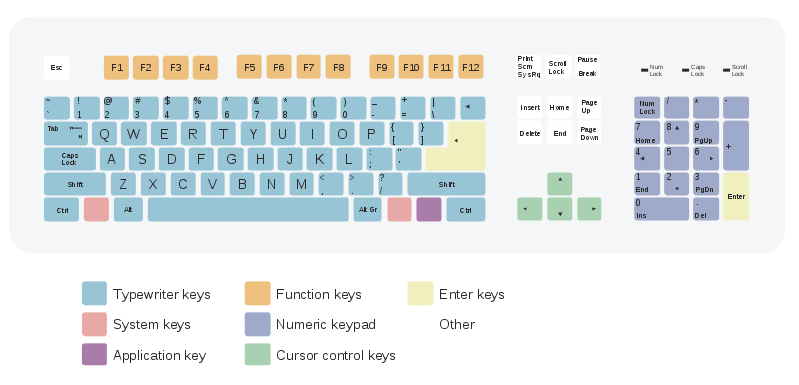
El teclado es principalmente utilizado para escribir textos en la computadora. Tal como el teclado de una máquina de escribir, el teclado de la computadora tiene teclas con letras y números, pero también posee teclas especiales:
El Teclado y sus partes (de clic para aumentar tamaño)

Las teclas de función: localizadas en la línea superior, efectúan funciones diferentes dependiendo del modo en el que son utilizadas.
El teclado numérico: localizado en el lado derecho de la mayor parte de los teclados, permite introducir números rápidamente.
Las teclas de navegación: tales como las teclas de flecha, permiten cambiar el posicionamiento en un documento o página web.


ALTAVOCES O PARLANTES

Los parlantes son utilizados para reproducir sonidos. Los parlantes pueden estar integrados a la unidad de sistema o conectados a esta por medio de cables. Los parlantes permiten escuchar música y los efectos de sonidos producidos por la computadora.


MOUSE

El mouse es un pequeño dispositivo utilizando para apuntar y seleccionar ítems. A pesar de que los ratones tengan varias formas, el mouse típico tiene un aspecto que se parece a un ratón, de ahí su nombre. Es pequeño, redondeado y está conectado a la unidad de sistema por un cable. Algunos ratones más modernos son inalámbricos.

Normalmente, un mouse tiene dos botones: el botón principal (normalmente el botón izquierdo) y un botón secundario. Muchos ratones también tienen una rueda entre los dos botones, lo que permite un fácil desplazamiento del mismo.

Cuando se mueve el mouse con la mano, un puntero existente en el monitor se mueve en la misma dirección. (El aspecto del puntero puede cambiar, dependiendo del posicionamiento en el monitor) Cuando quieras seleccionar un ítem, solo debes apuntar hacia el ítem y cliquear (oprimir y soltar) el botón principal. Apuntar y cliquear con el mouse es la forma principal de interactuar con la computadora.

MÓDEM
Para conectar la computadora a Internet, necesitas de un módem. Un módem es un dispositivo que envía y recibe información a través de una línea telefónica o cable de alta velocidad. Los modems a veces vienen integrados en la unidad de sistema, pero no son los más veloces.

IMPRESORA
Una impresora transfiere datos de la computadora al papel. No es necesario tener una impresora para poder usar la computadora, pero si tienes una, podrás imprimir mensajes de correo electrónico, tarjetas, invitaciones, anuncios y cualquier otro material. Muchas personas también aprovechan la posibilidad de poder imprimir fotos en casa.

Los dos tipos principales de impresión son las impresoras a chorro de tinta y las impresoras láser. Las impresoras a chorro de tinta son las impresoras más usadas. Estas impresoras permiten imprimir en blanco y negro o a color y pueden imprimir fotografías de alta calidad, utilizando un papel fotográfico especial. Las impresoras láser son más rápidas y soportan mejor un uso más intensivo.

jueves, 14 de julio de 2011

¿QUÉ ES LA COMPUTADORA?

Una computadora es un dispositivo electrónico que ejecuta las instrucciones en un programa. 


Una computadora tiene cuatro funciones:
Acepta información                Entrada= Input  
Procesa datos                        Procesamiento=  Processing
Produce una salida                 Salida=  Output
Almacena resultados              Almacenamiento=  Storage
  

¿QUÉ HACE PODEROSA A UNA COMPUTADORA?        
Velocidad:
La computadora puede llevar a cabo miles de millones de acciones por segundo. La velocidad de una computadora se refiere a la capacidad de Procesamiento, cantidad de Memoria RAM y velocidad de Bus de Datos.

Confiabilidad:
Las fallas usualmente son debidas a errores humanos, de una forma u otra.

Almacenamiento:     
La computadora puede guardar grandes cantidades de información. El almacenamiento se refiere básicamente a la capacidad del Disco Duro, que va desde unos cuantos Gigabyte hasta varios Terabyte.

VIDEO SOBRE LA HISTORIA Y EVOLUCION  DE LA COMPUTADORA