miércoles, 27 de julio de 2011

MANTENIMIENTO: LIMPIEZA DE LA COMPUTADORA


LIMPIEZA DE LA COMPUTADORA

El polvo, los desechos humanos, las comidas y la mugre en general pueden acumularse en cualquier dispositivo electrónico, pudiendo ocasionar un mal funcionamiento del mismo, además de lo antiestético que la suciedad resulta. Obviamente la mejor forma de eliminar toda la suciedad de los dispositivos es contratando un servicio especial de limpieza; pero si desea hacerlo por su propia cuenta, a continuación le damos los consejos más útiles para lograrlo.

PRECAUCIONES GENERALES
Como se trata de dispositivos electrónicos, se debe tener ciertas consideraciones básicas para manipularlos y cumplirlas estrictamente. Recuerde que incluso puede estar en peligro su vida por la corriente eléctrica.
1.       Antes de manipular cualquier objeto que se conecte a la electricidad, debe desenchufarlo, sin excepción.
2.       Los manuales de cada dispositivo suelen traer las recomendaciones y métodos para limpiarlos más adecuadas, esas instrucciones tienen prioridad ante cualquier recomendación ajena.
3.       Nunca rocíe fluidos de limpieza directamente sobre los componentes de una computadora. Siempre debe ser sobre un paño.
4.       No permita que ningún líquido corra o gotee cerca de los dispositivos. Jamás los deje húmedos.
5.       No utilice solventes potentes o cáusticos, por lo general, los dispositivos no están preparados para resistirlos.
6.       Algunos dispositivos son muy sensibles, nunca sea brusco.
7.       Aparatos de aire comprimido son muy útiles para la limpieza de polvo para algunos dispositivos, siempre limpian mejor que los tradicionales soplidos.
8.       Los trapos anti-estáticos son geniales para atraer polvo.
9.       El alcohol sólo puede usarse en algunas superficies. Generalmente se prohíbe su uso porque puede desteñir las superficies.

HERRAMIENTAS PARA LA LIMPIEZA:
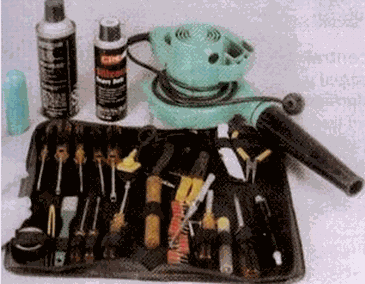
Herramientas para la Limpieza
 
- Destornilladores tipo Philips Nº 0, 1, y 2.
- Destornilladores planos
- Pinceles de pelo suave preferiblemente cerda natural. (brocha o cepillo dental)
- Compresor de aire, aire comprimido o soplador.
- Limpiador de contactos. (para los slots de memoria)
- Trapito o paño, hisopos y alcohol isopropílico.
- Limpia cristales.
- Disquete y CD limpia cabezales.
- Detergente.
- Pulsera antiestática


RECOMENDACIONES Y OBSERVACIONES GENERALES:
Realiza la limpieza interna de tu PC al menos 1 vez cada 6 meses.
Este proceso no debería tomarte más de 10 minutos.
Al sacar el polvo, es posible que tus ventiladores dejen de sonar como una moto del año 50.
No hagas esto si tienes niños cerca, ellos tienen las vías respitorias mucho más sensibles que los adultos.
Invierte en esta herramienta si te dedicas a arreglar computadores, trabajarás a gusto y podrás entregar un servicio de calidad a tus clientes.
 

Si quieres más información sobre limpieza de la computadora, PULSA AQUI 
MANTENIMIENTO: DESARME Y ARMADO DE UNA PC

DESARME DE UNA COMPUTADORA:

El siguiente video ilustra la forma en que se debe de realizar el desarme de una computadora, con el fin de poder realizar el mantenimiento Preventivo o Correctivo de la misma.


ENSAMBLE DE UNA COMPUTADORA:

El siguiente video ilustra la forma en que se debe de realizar el ensamble de una computadora.


EL SIGUIENTE ENLACE CONTIENE UNA GUIA PASO A PASO PARA ENSAMBLAR UNA COMPUTADORA:


MANTENIMIENTO: RESPALDO DE INFORMACIÓN

RESPALDO DE INFORMACION EN WINDOWS 7

Cuando se trata de  respaldar archivos porque necesitamos formatear nuestro equipo, restaurarlo o porque simplemente vamos a cambiar de equipo lo más común que hacemos es pasarlos a un USB o guardarlos en otros equipos; cosa que es muy poco práctica ya que si volvemos a hacer los cambios en nuestro equipo necesitamos repetir todo otra vez.

Por lo que es más fácil hacer un respaldo en CD´S, DVD´S o en una unidad de disco externa para tenerlos siempre y no tener que guardar y borrar archivos siempre; así que Windows nos ofrece la función de crear un respaldo de archivos a partir de una copia de seguridad que podemos quemar en un CD o guardar en un disco extremo.

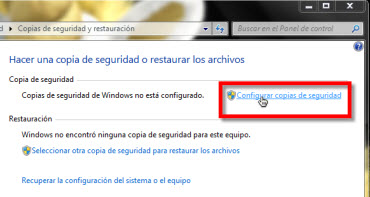
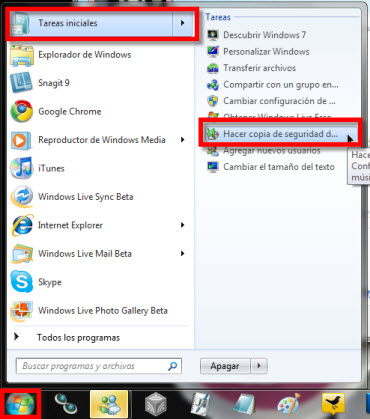
Lo primero que deben hacer es ir a Inicio>Tareas Iniciales (en caso de que no lo tengas a la vista sigue a Inicio>Todos los programas>Accesorios). Y en las opciones vamos a seleccionar Hacer copia de seguridad de los archivos.


Ahora como es la primera vez que hacemos esta copia de seguridad tendremos que configurarla, así que vamos a dar clic en Configurar copias de seguridad.


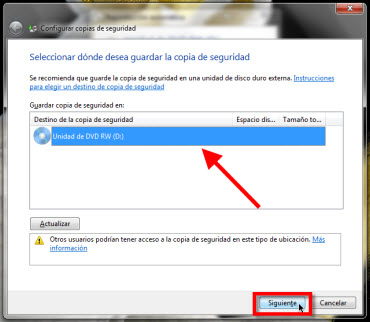
Después nos va a pedir el lugar en el que queremos guardar nuestra copia de seguridad, que puede ser la unidad de DVD o un disco duro externo en dado caso de que decidamos copiarlo ahí; así que elegimos el de nuestra preferencia y le damos clic en Siguiente. (si elegimos el CD o DVD lo insertamos desde este paso)


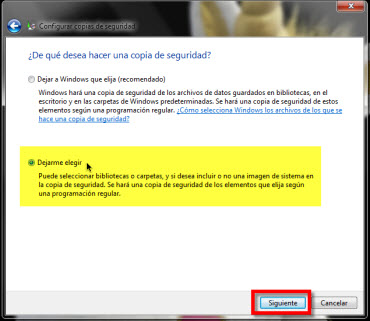
Elegimos lo que queremos respaldar así sea una sola carpeta o varias de preferencia vamos a seleccionar Dejarme elegir para personalizar el respaldo; y le damos clic en Siguiente.


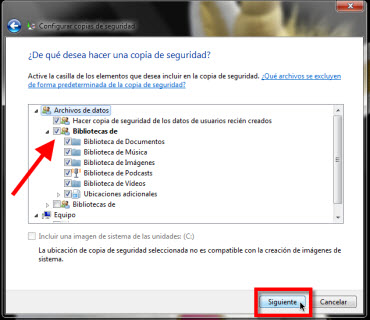
En esta ventana vamos a elegir la o las carpetas que queramos respaldar seleccionando la casilla, después damos clic en Siguiente.


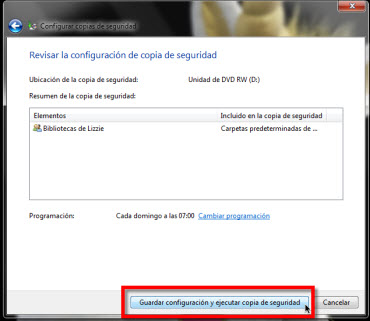
Se nos mostrar un resumen donde veamos todo lo que elegimos y ahora damos click en Guardar configuración y ejecutar copia de seguridad.


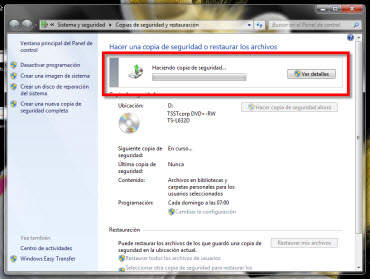
Y solo esperamos a que termine de hacer la copia, en dado caso de que elijamos respaldarlo en DVD´s puede ser que necesitemos mas de uno dependiendo la cantidad de información que se vaya a respaldar.

martes, 26 de julio de 2011

MANTENIMIENTO: DESFRAGMENTAR DISCO DURO

DESFRAGMENTAR DISCO DURO

Representación del proceso de Dresfragmentación
La desfragmentación de un disco duro sirve para reordenar los datos alojados en los sectores de dicho disco, y así, disponer de una estructura de sectores físicos sin espacios en blanco, que proporcionará una mayor rapidez a la lectura/escritura de nuestro disco duro, lo que al final se traduce, en conseguir un mayor rendimiento de este.

Los sectores vacíos en un disco duro, se producen generalmente al borrar programas que almacenan sus ficheros en distintos sectores. Por eso, una forma de mantener un buen rendimiento de disco duro, es desfragmentar este cada cierto tiempo, y nosotros vamos a ver como desfragmentar el disco duro en Windows 7.

PASOS PARA DESFRAGMENTAR DISCO DURO EN WINDOWS 7 

Para comenzar con el proceso, accederemos a la herramienta desfragmentar desde:

Menú Inicio > Todos los programas > Accesorios> Herramientas del sistema > Desfragmentador de disco.

Una vez dentro de esta ventana, seleccionaremos la unidad que vamos a desfragmentar en Windows 7. En mi caso, seleccionaré la unidad c: y seguidamente pulsaremos sobre Analizar disco para que Windows 7 cree un esquema del disco con los patrones de sectores en uso y los libres.


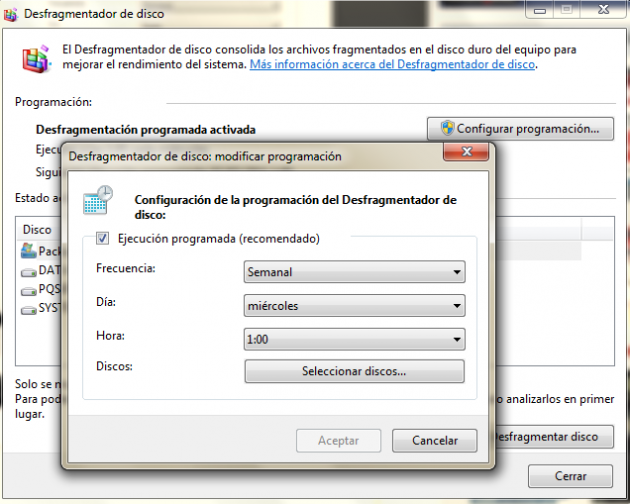
Una vez que Windows 7 ha analizado el disco duro de la unidad seleccionada, podemos por un lado, iniciar el proceso de desfragmentado del disco de forma manual, o podemos programar la desfragmentación en Windows 7 mediante el botón: Configurar programación. 


En esta ventana, podemos indicar a Windows 7 que ejecute la desfragmentación del disco duro en días determinados, y a las horas que le indiquemos, pudiendo también indicar los discos duros que queramos mantener bien optimizados.

Pasando a la desfragmentación del disco en Windows 7 de forma manual, el equipo comenzará a analizar todos los sectores y mover ficheros sueltos a otros sectores que se hayan quedado vacios, de esta forma, cuando Windows 7 tenga que acudir al disco duro para devolver algún tipo de información, todos los datos estarán de corrido y no tendrá que andar pegando saltos para recopilar la información que necesite.

CONSEJOS PARA EVITAR DAÑOS EN LA PC

¿Por qué falla un PC? ¿Puedo evitar mandar a reparar PC a un técnico? Éste artículo te enseñará cómo darle mantenimiento preventivo a tu PC en siete sencillos pasos.

Puede definirse como el conjunto de acciones y tareas periódicas que se realizan a un ordenador para ayudar a optimizar su funcionamiento y prevenir (como dice su nombre) fallos serios, prolongando así su vida útil. 

Limpieza interna del PC:

Esta tarea busca retirar el polvo que se adhiere a las piezas y al interior en general de nuestro PC. Ante todo debe desconectarse los cables externos que alimentan de electricidad y proveen energía a nuestra PC y de los demás componentes periféricos.

Para esta limpieza puede usarse algún aparato soplador o una pequeña aspiradora especial acompañada de un pincel pequeño. Poner especial énfasis en las cercanías al Microprocesador y a la Fuente.

Revisar los conectores internos del PC:

Asegurándonos que estén firmes y no flojos. Revisar además que las tarjetas de expansión y los módulos de memoria estén bien conectados.

Limpieza del monitor del PC:

Se recomienda destapar el monitor del PC solo en caso que se vaya a reparar pues luego de apagado almacena mucha energía que podría ser peligrosa, si no es el caso, solo soplar aire al interior por las rejillas y limpiar la pantalla y el filtro de la pantalla con un paño seco que no deje residuos ni pelusas.

Atender al mouse:

Debajo del mouse o ratón hay una tapa que puede abrirse simplemente girándola en el sentido indicado en la misma tapa. Limpiar la bolita que se encuentre dentro con un paño que no deje pelusas así como los ejes y evitar que haya algún tipo de partículas adheridas a ellos.

Si es un mouse óptico, mantener siempre limpio el pad (o almohadilla donde se usa el mouse; esto es valido para cualquier tipo de mouse) y evitar que existan partículas que obstruyan el lente.

La disquetera:

Existen unos diskettes especiales diseñados para limpiar el cabezal de las unidades de diskette. Antes de usarlos, soplar aire por la bandeja de entrada (donde se ingresan los diskettes).

Los CD-ROM, DVD, CD-RW:

Al contar todos ellos con un dispositivo láser no se recomienda abrirlos si no se está capacitado para hacerlo. Existen unos discos especialmente diseñados para limpiar los lentes de este tipo de unidades.

La superficie exterior del PC y sus periféricos:

Es recomendable para esta tarea una tela humedecida en jabón líquido o una sustancia especial que no contengan disolventes o alcohol por su acción abrasiva, luego de ello usar nuevamente un paño seco que no deje pelusas.

El tema del software que tiene instalado nuestro PC y que también requiere mantenimiento es algo que comentaremos aparte por la amplitud del tema.