martes, 26 de julio de 2011

MANTENIMIENTO: DESFRAGMENTAR DISCO DURO

DESFRAGMENTAR DISCO DURO

Representación del proceso de Dresfragmentación
La desfragmentación de un disco duro sirve para reordenar los datos alojados en los sectores de dicho disco, y así, disponer de una estructura de sectores físicos sin espacios en blanco, que proporcionará una mayor rapidez a la lectura/escritura de nuestro disco duro, lo que al final se traduce, en conseguir un mayor rendimiento de este.

Los sectores vacíos en un disco duro, se producen generalmente al borrar programas que almacenan sus ficheros en distintos sectores. Por eso, una forma de mantener un buen rendimiento de disco duro, es desfragmentar este cada cierto tiempo, y nosotros vamos a ver como desfragmentar el disco duro en Windows 7.

PASOS PARA DESFRAGMENTAR DISCO DURO EN WINDOWS 7 

Para comenzar con el proceso, accederemos a la herramienta desfragmentar desde:

Menú Inicio > Todos los programas > Accesorios> Herramientas del sistema > Desfragmentador de disco.

Una vez dentro de esta ventana, seleccionaremos la unidad que vamos a desfragmentar en Windows 7. En mi caso, seleccionaré la unidad c: y seguidamente pulsaremos sobre Analizar disco para que Windows 7 cree un esquema del disco con los patrones de sectores en uso y los libres.


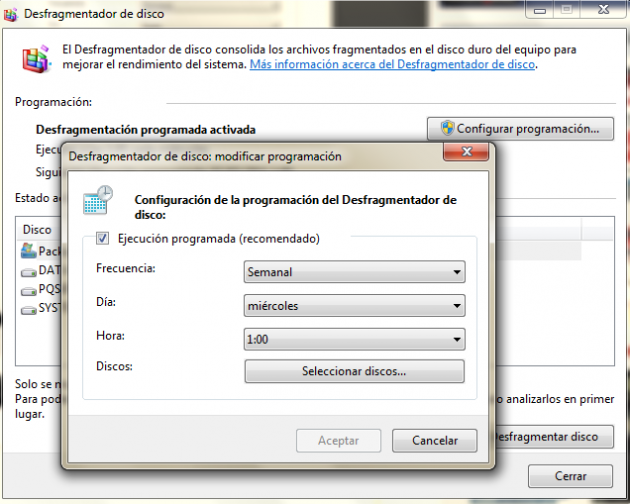
Una vez que Windows 7 ha analizado el disco duro de la unidad seleccionada, podemos por un lado, iniciar el proceso de desfragmentado del disco de forma manual, o podemos programar la desfragmentación en Windows 7 mediante el botón: Configurar programación. 


En esta ventana, podemos indicar a Windows 7 que ejecute la desfragmentación del disco duro en días determinados, y a las horas que le indiquemos, pudiendo también indicar los discos duros que queramos mantener bien optimizados.

Pasando a la desfragmentación del disco en Windows 7 de forma manual, el equipo comenzará a analizar todos los sectores y mover ficheros sueltos a otros sectores que se hayan quedado vacios, de esta forma, cuando Windows 7 tenga que acudir al disco duro para devolver algún tipo de información, todos los datos estarán de corrido y no tendrá que andar pegando saltos para recopilar la información que necesite.

CONSEJOS PARA EVITAR DAÑOS EN LA PC

¿Por qué falla un PC? ¿Puedo evitar mandar a reparar PC a un técnico? Éste artículo te enseñará cómo darle mantenimiento preventivo a tu PC en siete sencillos pasos.

Puede definirse como el conjunto de acciones y tareas periódicas que se realizan a un ordenador para ayudar a optimizar su funcionamiento y prevenir (como dice su nombre) fallos serios, prolongando así su vida útil. 

Limpieza interna del PC:

Esta tarea busca retirar el polvo que se adhiere a las piezas y al interior en general de nuestro PC. Ante todo debe desconectarse los cables externos que alimentan de electricidad y proveen energía a nuestra PC y de los demás componentes periféricos.

Para esta limpieza puede usarse algún aparato soplador o una pequeña aspiradora especial acompañada de un pincel pequeño. Poner especial énfasis en las cercanías al Microprocesador y a la Fuente.

Revisar los conectores internos del PC:

Asegurándonos que estén firmes y no flojos. Revisar además que las tarjetas de expansión y los módulos de memoria estén bien conectados.

Limpieza del monitor del PC:

Se recomienda destapar el monitor del PC solo en caso que se vaya a reparar pues luego de apagado almacena mucha energía que podría ser peligrosa, si no es el caso, solo soplar aire al interior por las rejillas y limpiar la pantalla y el filtro de la pantalla con un paño seco que no deje residuos ni pelusas.

Atender al mouse:

Debajo del mouse o ratón hay una tapa que puede abrirse simplemente girándola en el sentido indicado en la misma tapa. Limpiar la bolita que se encuentre dentro con un paño que no deje pelusas así como los ejes y evitar que haya algún tipo de partículas adheridas a ellos.

Si es un mouse óptico, mantener siempre limpio el pad (o almohadilla donde se usa el mouse; esto es valido para cualquier tipo de mouse) y evitar que existan partículas que obstruyan el lente.

La disquetera:

Existen unos diskettes especiales diseñados para limpiar el cabezal de las unidades de diskette. Antes de usarlos, soplar aire por la bandeja de entrada (donde se ingresan los diskettes).

Los CD-ROM, DVD, CD-RW:

Al contar todos ellos con un dispositivo láser no se recomienda abrirlos si no se está capacitado para hacerlo. Existen unos discos especialmente diseñados para limpiar los lentes de este tipo de unidades.

La superficie exterior del PC y sus periféricos:

Es recomendable para esta tarea una tela humedecida en jabón líquido o una sustancia especial que no contengan disolventes o alcohol por su acción abrasiva, luego de ello usar nuevamente un paño seco que no deje pelusas.

El tema del software que tiene instalado nuestro PC y que también requiere mantenimiento es algo que comentaremos aparte por la amplitud del tema.

REDUCIR LA TEMPERATURA DEL PC

La temperatura de nuestro PC es un aspecto primordial en el uso diario del equipo y del que no solemos ocupamos lo suficiente, al menos hasta que comenzamos a tener problemas con algún componente y descubrimos que el motivo es ocasionado por una temperatura excesiva. Debería ser una acción habitual en cualquier usuario comprobar las temperaturas de su equipo y realizar las labores necesarias para mantener el equipo en las condiciones más óptimas.

Una temperatura alta en nuestro equipo, provoca en la mayoría de ocasiones un descenso del rendimiento, bloqueos, cuelgues, inestabilidad en el sistema, pérdida de datos, así como una reducción drástica en la vida del material e incluso su deterioro completo, es decir, se podría quemar.

La temperatura se irá acercando a los límites máximos de uso establecidos por el fabricante del dispositivo dependiendo de muchos factores; el trabajo que estemos realizando con el PC por ejemplo, (no se calienta el PC igual si escribimos un mail que si editamos una película), y un aspecto muy importante que no debemos olvidar es: la temperatura ambiente, es decir, no es lo mismo estar a 20º C de temperatura en el despacho o lugar donde esté el PC, que estar a 30º C. Por ello, en verano que la temperatura ambiente es superior (sin aire acondicionado), debemos prestar una atención especial a nuestro equipo.

COMPROBAR LAS TEMPERATURAS DEL EQUIPO:
Disponemos de diversos procedimientos para comprobar las temperaturas de nuestro equipo, vamos a enumerar algunos de ellos:
 1.- Comprobar temperaturas desde la bios.
 2.- Comprobar las temperaturas mediante sondas internas.
 3.- Comprobar temperaturas por software utilizando diversos programas como Everest Ultimate Edition, Hardware Sensors Monitor, Programa o aplicación de vuestra placa base, en algunos casos, etc.

La mayoría de los componentes internos de nuestro PC incrementan su temperatura con el uso, bien por ser ellos mismos los generadores directos de calor o bien por su proximidad a otros dispositivos.

GENERADORES DE CALOR DE UNA COMPUTADORA:
 - Microprocesador
 - Discos duros
 - Tarjeta gráfica
 - Fuente de alimentación
 - Chipset de la placa base
 - Memoria Ram

Para todos ellos existen soluciones directas de refrigeración, bien con disipadores de calor, ventiladores, masillas térmicas, circuitos de refrigeración líquida, etc., aunque como es normal, dependiendo de la configuración de nuestro PC es posible que no todos nuestros componentes dispongan de medios de refrigeración. Generalmente, sí lo tendrán el microprocesador, la tarjeta gráfica y la fuente de alimentación, para el resto de componentes de nuestro PC no resultará difícil adquirirlos en cualquier taller de informática, en caso necesario.

ACCIONES PARA REDUCIR LA TEMPERATURA DEL PC
 Además de los componentes de refrigeración reseñados anteriormente, nosotros podemos ayudar a mejorar los valores de temperatura de nuestro equipo si tenemos en cuenta las siguientes actuaciones:
1.- Tareas de limpieza interior periódicas.
2.- Colocación adecuada del cableado.
3.- Orden de los componentes internos.
4.- Limpieza de rejillas y respiraderos externos.
5.- Crear una corriente de aire de entrada y salida.
6.- Ubicación del equipo.

Recuerda que se debe desconectar completamente el equipo de la corriente eléctrica antes de manipular en su interior.

1- TAREAS DE LIMPIEZA INTERIOR PERIÓDICAS:
 - Limpiar el polvo y suciedad del interior de la torre y placa base, sin utilizar ningún componente líquido, por medio de pinceles de madera o plástico y un pequeño aspirador. En su caso, aire a presión si fuese necesario.
 - Limpiar las palas de los ventiladores sin forzarlas.
 - Limpiar a conciencia los disipadores de calor.
 - Limpiar el resto de dispositivos como lectores, discos, etc.

2.- COLOCACIÓN DEL CABLEADO INTERIOR:
 - Es muy importante que todo el cableado que se encuentra en el interior de la torre esté debidamente colocado, de tal manera que no interfiera en el circuito de entrada y salida de aire.

 - En la medida de lo posible, con el fin de reducir su ocupación los ataremos entre si y trataremos de sustituirlos por unos redondeados o bien acondicionaremos los nuestros. No es recomendable redondear las fajas Ide clásicas con cinta aislante o similar pues con el calor se desprendería, además que dejaría el cable pegajoso por lo que mejor recomiendo lo hagáis con bridas pequeñas.

3.- ORDEN DE LOS COMPONENTES INTERNOS:
 - No colocar 2 o más Discos duros juntos. Si es necesario existen unos adaptadores para colocarlos en las mismas bahías que los lectores de Cd. o bien, torres que disponen de una columna vertical donde montar varios discos.

 - Tratar de poner las unidades lectoras separadas, la mayoría de torres disponen de al menos 3 bahías para su montaje.

 - Si es posible, no utilizar la primera ranura Pci, la más próxima al puerto Agp, para mejor refrigeración de la tarjeta de video.

4.- LIMPIEZA DE REJILLAS Y RESPIRADEROS EXTERNOS:
 Este apartado no tiene mucho que explicar, si acaso incidir que una vez realizada la limpieza de los orificios de ventilación de la torre, comprobar que ningún cableado o dispositivo interno de la torre obstruye la libre circulación de aire.

5.- CREAR UNA CORRIENTE DE AIRE DE ENTRADA Y SALIDA:
Bueno siguiendo la norma de la física que dice que el aire caliente tiende a acumularse en las zonas altas, debemos crear dentro de la caja un circuito forzado de aire que evacue ese calor acumulado en la zona alta / trasera, por tanto, podemos colocar un ventilador en la zona frontal inferior de la torre que meta aire fresco y otro ventilador en la zona superior trasera sacando el aire caliente.

 Con ello ayudaremos a que no se formen bolsas de aire caliente dentro de la torre y ello contribuirá a que los disipadores y ventiladores interiores refrigeren mejor, además de que indirectamente podemos estar refrigerando los discos duros, ya que su posición en el interior de la torre estará próxima al ventilador frontal.

 Existen para los ordenadores portátiles, unas plataformas que además de darle la inclinación precisa para el descanso de nuestras manos al escribir, vienen con un par de ventiladores en su base que se corresponden con la entrada de los ventiladores de nuestro portátil, así, constantemente les está metiendo aire frío, creando una pequeña corriente en su interior, además de refrigerar la parte inferior de la carcasa, con lo que evidentemente el calor interno disminuye.

 Estas plataformas se conectan a uno de los puertos Usb del portátil, y además suelen tener algún puerto Usb tipo switch en la propia plataforma, por lo que dispondremos de nuevos puertos Usb añadidos.

6.- UBICACIÓN DEL EQUIPO:
 Es importante tener en cuenta el lugar donde vamos a colocar la torre, en la medida de lo posible trataremos de evitar situarla en rincones, muy pegados a la pared, o excesivamente encajonado en el mueble, con el fin de que disponga de espacio suficiente para evacuar el aire caliente.

 Debemos tener en cuenta que la fuente de alimentación expulsa el aire por detrás y el ventilador trasero también, por lo que debe disponer de espacio suficiente para evacuarlo.

Si realizadas las anteriores operaciones, la temperatura de nuestro equipo no mejora sustancialmente:
 - Comprobar las correctas y regulares revoluciones de los ventiladores, e incluso sustituirlos por otros de mayor capacidad.
 - Comprobar el estado de la masilla térmica de los disipadores y sustituirla en su caso por otras de mejor calidad térmica.
 - Sustituir los disipadores por otros de mejor calidad y con mayor disipación de calor.
 - Quizás la sustitución de la caja por otra más amplia que incremente el factor de refrigeración.

MANTENIMIENTO: RESPALDO DE INFORMACIÓN

RESPALDO DE INFORMACION EN WINDOWS 7

Cuando se trata de  respaldar archivos porque necesitamos formatear nuestro equipo, restaurarlo o porque simplemente vamos a cambiar de equipo lo más común que hacemos es pasarlos a un USB o guardarlos en otros equipos; cosa que es muy poco práctica ya que si volvemos a hacer los cambios en nuestro equipo necesitamos repetir todo otra vez.

Por lo que es más fácil hacer un respaldo en CD´S, DVD´S o en una unidad de disco externa para tenerlos siempre y no tener que guardar y borrar archivos siempre; así que Windows nos ofrece la función de crear un respaldo de archivos a partir de una copia de seguridad que podemos quemar en un CD o guardar en un disco extremo.

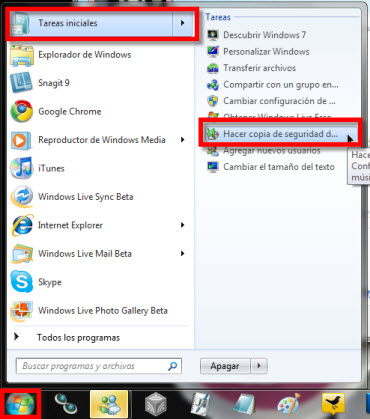
Lo primero que deben hacer es ir a Inicio>Tareas Iniciales (en caso de que no lo tengas a la vista sigue a Inicio>Todos los programas>Accesorios). Y en las opciones vamos a seleccionar Hacer copia de seguridad de los archivos.


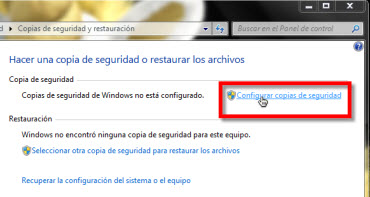
Ahora como es la primera vez que hacemos esta copia de seguridad tendremos que configurarla, así que vamos a dar clic en Configurar copias de seguridad.


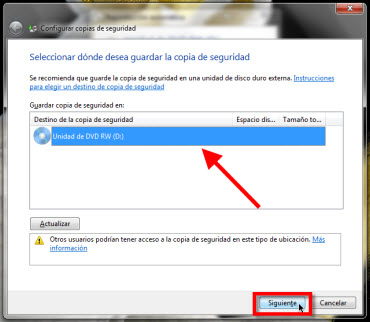
Después nos va a pedir el lugar en el que queremos guardar nuestra copia de seguridad, que puede ser la unidad de DVD o un disco duro externo en dado caso de que decidamos copiarlo ahí; así que elegimos el de nuestra preferencia y le damos clic en Siguiente. (si elegimos el CD o DVD lo insertamos desde este paso)


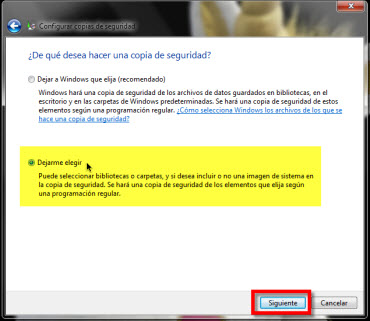
Elegimos lo que queremos respaldar así sea una sola carpeta o varias de preferencia vamos a seleccionar Dejarme elegir para personalizar el respaldo; y le damos clic en Siguiente.

 
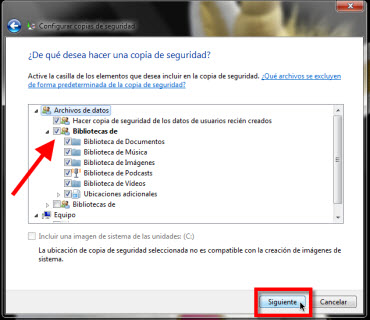
En esta ventana vamos a elegir la o las carpetas que queramos respaldar seleccionando la casilla, después damos clic en Siguiente.


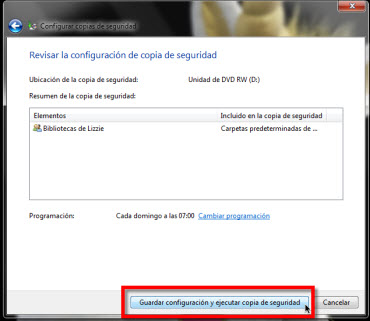
Se nos mostrar un resumen donde veamos todo lo que elegimos y ahora damos click en Guardar configuración y ejecutar copia de seguridad.


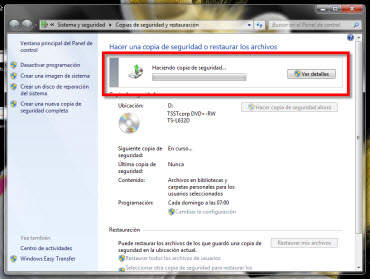
Y solo esperamos a que termine de hacer la copia, en dado caso de que elijamos respaldarlo en DVD´s puede ser que necesitemos mas de uno dependiendo la cantidad de información que se vaya a respaldar.


MANTENIMIENTO PREVENTIVO DE LA PC

Así como nosotros debemos hacer ejercicios frecuentemente y tener una dieta balanceada para sentirnos bien y prevenir malestares, nuestros queridos y a veces maltratados equipos de cómputo (PC’s, ordenadores, computadoras o como los llamemos) necesitan ser tratados con ciertas rutinas que les garanticen un funcionamiento óptimo por un tiempo más prolongado, es decir, necesitan un mantenimiento preventivo.

El Mantenimiento preventivo de la computadora soluciona y previene fallas operativas de hardware y software.

Debemos tener siempre en cuenta que el calor y el polvo favorecen el desgaste de los circuitos ya que los exponen a condiciones de trabajo difíciles, por ello hay que conservarlos ventilados, frescos y protegidos de los cambios bruscos de voltaje.

Hay que tener en cuenta además que existen dentro de una computadora piezas electromecánicas que se desgastan con el uso y el tiempo: los cabezales de lecturas, los discos duros, los coolers o ventiladores, por ejemplo.

El Mantenimiento preventivo, entre otras cosas, abarca lo siguiente:
A. Verificación periódica de componentes de la computadora
B. Eliminación de archivos corruptos
C. Desfragmentación de discos
D. Actualizar Antivirus
E. Respaldo de datos
F. Reinstalación de programas
G. Configuración de drivers
H. Limpieza general del Equipo

Ventajas del Mantenimiento Preventivo:

A. Confiabilidad, los equipos operan en mejores condiciones de seguridad, ya que se conoce su estado, y sus condiciones de funcionamiento.
B. Disminución del tiempo muerto, tiempo de parada de equipos/máquinas.
C. Mayor duración, de los equipos e instalaciones.
D. Uniformidad en la carga de trabajo para el personal de Mantenimiento debido a una programación de actividades.
E. Menor costo de las reparaciones.


VIDEO MANTENIMIENTO PREVENTIVO DE LA PC